 PrepCivic
Suivi ANEF · PrepCivic
Suivi ANEF avec PrepCivic : comprendre les statuts de naturalisation
Vous suivez votre dossier ANEF avec PrepCivic et vous voyez « en cours de traitement », SDANF, SCEC ou PPID ? Ce guide explique les repères de la frise, les alertes et la reconnexion. Commencez toujours par les messages de votre espace ANEF : les codes ne donnent ni date de réponse ni résultat à l’avance.
Sommaire de l’article 13 parties
Votre statut ANEF : quelle première action ?
Avant d’interpréter un code, ouvrez les messages de votre espace ANEF. La première question est : le service vous demande-t-il une action ? Les repères ci-dessous aident à vous orienter ; ils ne remplacent ni le message officiel ni la décision de l’administration.
- Demande en cours de traitement : l’instruction continue. Vérifiez les notifications et les éventuelles demandes ; ce libellé général ne donne pas une date de réponse.
- Pièces complémentaires demandées : lisez la liste et le délai dans le message officiel, préparez les justificatifs indiqués et gardez la confirmation de votre réponse.
- controle_pec_a_faire ou controle_en_attente_pec : dans le référentiel PrepCivic, ces codes renvoient aux vérifications d’état civil. Ils ne prouvent ni une acceptation ni une date de décret ; cherchez une éventuelle consigne dans les messages.
- Session expirée dans PrepCivic : reconnectez le compagnon ANEF pour permettre la reprise du suivi automatique consenti. Cela décrit la connexion de l’outil, pas une nouvelle décision sur votre naturalisation.
Comment lire un statut ANEF ?
Un même écran peut montrer « demande en cours de traitement » alors que la frise avance. Ce libellé général et la position sur la frise ne racontent pas la même chose. Une notification datée décrit un événement passé ; elle n’est pas forcément le statut actuel. PrepCivic précise si un code vient du relevé ANEF ou s’il est déduit de la frise.
Cherchez d’abord une action demandée dans les messages officiels. Si aucun message ne demande de réponse, gardez le repère pour suivre l’évolution du dossier. Les explications de codes qui suivent sont celles du référentiel PrepCivic, pas une nomenclature officielle publiée par l’ANEF ; certains parcours passent par SCEC et d’autres non.
- Demande en cours de traitement
DEMANDE_EN_COURS_DE_TRAITEMENT - C’est un libellé général d’instruction. Il peut rester identique pendant plusieurs étapes ; la frise peut donner davantage de détails. Ce statut ne permet pas de calculer un délai restant.
Dépôt et pièces : les premiers statuts
Vous voyez « examen des pièces » ? Ouvrez les messages de votre espace ANEF avant de chercher à interpréter la frise : le service peut attendre un document précis, avec une échéance qui concerne votre dossier. « Demande envoyée » ou « dossier déposé » indique une étape de transmission, pas la fin de la vérification.
- Demande envoyée
demande_envoyee - La demande a été transmise. Ce repère ne signifie pas encore que toutes les pièces ont été jugées complètes.
- Examen des pièces
examen_pieces - Les justificatifs sont examinés. Une demande de complément peut nécessiter votre réponse dans l’espace ANEF.
- Dossier déposé
demande_deposee - Le dépôt apparaît dans le parcours. La date à retenir est celle du document ou de l’événement officiel correspondant.
- Récépissé de complétude
recepisse_completude - Un repère de complétude apparaît : le dossier est considéré complet à ce stade. Cela ne vaut pas acceptation de la naturalisation.
Plateforme et entretien : que se passe-t-il ?
Vous voyez « préparation de l’entretien » mais vous n’avez reçu aucune date ? Ce repère est une position de la frise lue par PrepCivic. Seule la convocation vous donnera le rendez-vous et les documents à apporter. Après l’entretien, le dossier peut encore être examiné en plateforme.
- Traitement en plateforme
traitement_instruction - La plateforme chargée de la demande examine le dossier et poursuit son instruction.
- Préparation de l’entretien
traitement_instruction_2 - Ce repère correspond, dans le parcours PrepCivic, à la préparation de l’entretien. Attendez la convocation pour connaître le rendez-vous.
- Entretien d’assimilation
entretien_assimilation - Une étape d’entretien apparaît. La convocation officielle précise la date, le lieu et les documents demandés ; la frise seule ne prouve pas que l’entretien a eu lieu.
- Traitement après l’entretien
traitement_plateforme_3 - La plateforme poursuit l’examen après l’entretien avant de rendre son avis. Aucune date de transmission n’est déduite de ce seul code.
SDANF et SCEC : quelle différence ?
« Mon dossier est à la SDANF ou au SCEC : dois-je envoyer quelque chose ? » Le code seul ne le dit pas. La SDANF est la sous-direction de l’accès à la nationalité française ; le SCEC, à Nantes, vérifie des éléments d’état civil. Regardez les messages ANEF pour savoir si une pièce est demandée. L’absence d’une étape SCEC visible ne suffit pas à signaler un problème.
- Premier traitement SDANF
traitement_sdanf_1 - Le service ministériel examine la demande transmise par la plateforme. Les contrôles peuvent se poursuivre à ce stade.
- Vérification de l’état civil au SCEC
traitement_scec - Cette étape concerne les éléments d’état civil du dossier. Elle peut apparaître selon le parcours ; son absence dans la frise ne suffit pas à signaler un problème.
- Retour à la SDANF
traitement_sdanf_2 - Le parcours indique un retour au service ministériel après l’étape d’état civil. Il reste nécessaire de consulter les messages officiels pour connaître la suite.
- Contrôle à affecter
controle_a_affecter - Ce code peut correspondre à une attente d’affectation pour le contrôle ministériel. Il ne donne pas le délai d’attribution à un agent.
- Contrôle à effectuer
controle_a_effectuer - Ce code, également reconnu en majuscules CONTROLE_A_EFFECTUER, peut correspondre au contrôle ministériel du dossier.
- En attente de prise en charge
controle_en_attente_pec - Dans le référentiel PrepCivic, ce code est associé à la transmission vers les vérifications d’état civil à Nantes.
- Prise en charge à faire
controle_pec_a_faire - Dans le référentiel PrepCivic, ce code est associé aux vérifications d’état civil. Il ne permet pas de connaître la charge du service ni une date de fin.
PPID, IDD et préparation du décret : les sous-étapes
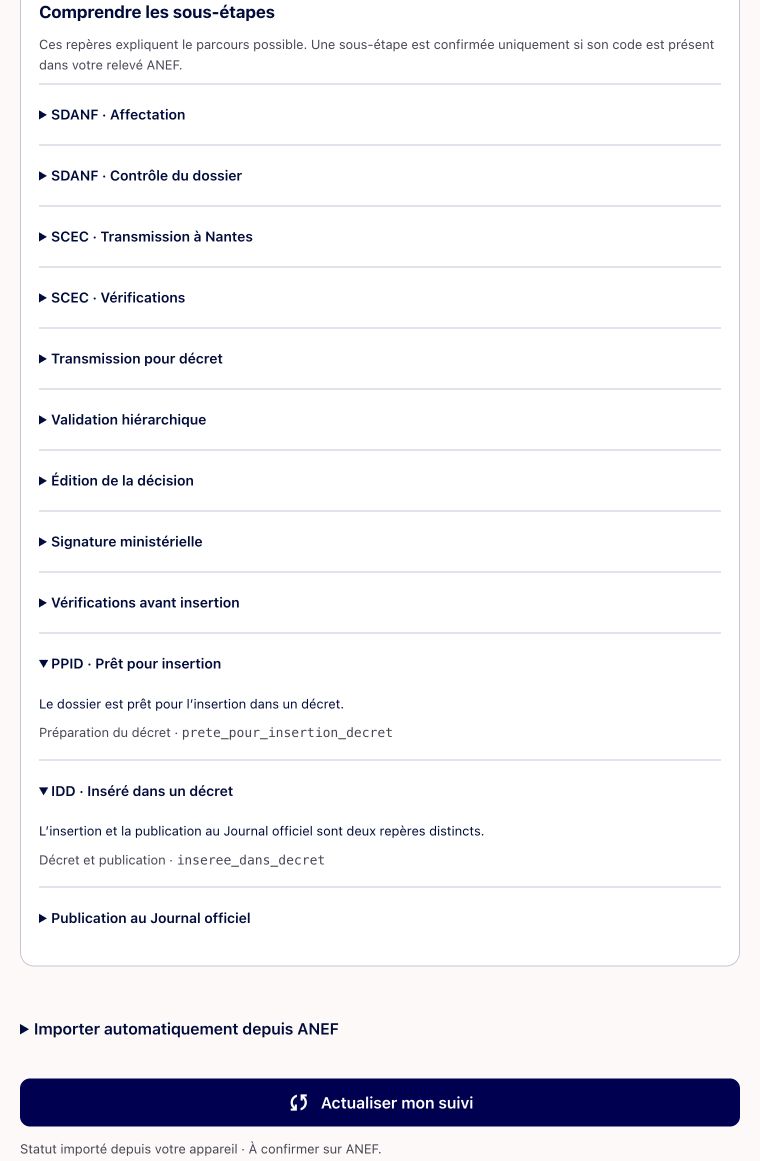
PPID ou IDD apparaissent parfois après plusieurs étapes d’instruction. Ils peuvent aider à situer le dossier dans la préparation d’un décret, mais ne donnent pas une date de publication. Si un code a été déduit de la frise par PrepCivic, il ne faut pas le présenter comme un message reçu de l’ANEF.
- Transmission pour décret
controle_transmise_pour_decret - Peut correspondre à la transmission du dossier vers la préparation d’un décret. Cela ne prouve pas une publication au Journal officiel.
- Validation hiérarchique
controle_en_attente_retour_hierarchique - Peut correspondre à une attente de validation interne par la hiérarchie.
- Décision à éditer
controle_decision_a_editer - Peut correspondre à la préparation du document de décision. Le code ne suffit pas à connaître le contenu de cette décision.
- En attente de signature
controle_en_attente_signature - Peut correspondre à une étape de signature. Aucune date de signature ou de publication ne peut être garantie à partir de ce libellé.
- Vérifications avant insertion
a_verifier_avant_insertion_decret - Peut correspondre aux derniers contrôles avant l’insertion dans un décret.
- PPID : prêt pour insertion dans un décret
prete_pour_insertion_decret - Le repère indique une préparation à l’insertion selon le référentiel. PPID ne signifie pas que le décret a déjà été signé ou publié.
- IDD : inséré dans un décret
inseree_dans_decret - Le repère indique une insertion ; INSEREE_DANS_DECRET est aussi reconnu en majuscules. L’insertion et la publication au Journal officiel sont deux étapes distinctes.
- Décret de naturalisation publié
decret_naturalisation_publie - Le libellé fait référence à une publication. Les variantes DECRET_PUBLIE, DECRET_NATURALISATION_PUBLIE et NATURALISATION_PUBLIEE sont aussi reconnues. Vérifiez votre présence dans le décret officiel : l’import de ce code dans PrepCivic ne constitue pas cette vérification.
Décision, ajournement, refus et cérémonie
Vous voyez « décision prise » ? Ouvrez le document associé avant d’annoncer une issue : le libellé ne dit pas si la réponse est favorable. En cas d’ajournement, de rejet ou d’irrecevabilité, lisez les motifs et les indications de la notification officielle.
- Décision prise
decision_prise - Une étape de décision apparaît. Son nom seul ne dit pas si la demande est acceptée ou refusée.
- Décision en préfecture
decision_prefecture - Le parcours indique une décision au niveau de la préfecture. Consultez le document associé avant de conclure sur l’issue.
- Décision notifiée
DECISION_NOTIFIEE - Une décision a été notifiée selon le statut reçu. Lisez-la ; la présence d’un bouton de téléchargement ne signifie pas automatiquement une décision favorable.
- Décision défavorable
DECISION_DEFAVORABLE - Le statut indique une issue défavorable. Les motifs précis et les éventuelles voies de recours figurent dans la décision officielle.
- Demande rejetée
DEMANDE_REJETEE - Le statut fait référence à un rejet. Consultez le document pour connaître les motifs et la suite possible dans votre situation.
- Demande ajournée
DEMANDE_AJOURNEE - Le statut fait référence à un ajournement. La décision précise les conditions ou le délai à prendre en compte avant une nouvelle démarche.
- Demande classée sans suite
DEMANDE_CLASSEE_SANS_SUITE - Le traitement de la demande a été arrêté selon ce libellé. Consultez le message officiel pour en connaître la raison et les démarches possibles.
- Demande irrecevable
DEMANDE_IRRECEVABLE - Le statut indique une irrecevabilité. La décision explique la condition concernée ; il ne faut pas la déduire du code seul.
- Cérémonie de naturalisation
ceremonie_naturalisation - La cérémonie d’accueil apparaît dans le parcours. Consultez la convocation pour le rendez-vous ; une étape future sur une frise ne prouve pas à elle seule une naturalisation.
Référence de décret et Journal officiel
Une référence de décret peut apparaître dans le dossier ANEF. Sa présence dans PrepCivic ne confirme pas que votre nom a été publié au Journal officiel. Service-Public précise que, lorsque le nom d’une personne ayant fait sa demande en ligne figure dans un décret, elle reçoit un courriel et peut consulter le décret dans son espace personnel.
Vérifiez donc la décision dans votre espace officiel et consultez le texte publié. Ne transformez pas une référence technique, une étape de frise ou un bouton de téléchargement en confirmation de naturalisation.
Comment utiliser le suivi PrepCivic ?
Connectez-vous à PrepCivic et ouvrez Mon dossier. Consultez votre espace ANEF et vérifiez que la session correspond à votre demande. Lors d’un import, relisez l’aperçu avant de confirmer son ajout.
L’historique regroupe les changements ANEF, leur source et les dates disponibles. Si l’ANEF fournit seulement une date, PrepCivic n’invente pas d’heure. Chaque date de rendez-vous, de timbre fiscal ou de sauvegarde reste liée à son propre événement.
- Sur l’application mobile, la connexion ANEF est intégrée au parcours.
- Sur ordinateur, l’import utilise le compagnon PrepCivic pour Chrome ou Edge, une extension de développement à installer manuellement.
- Si l’import n’est pas disponible, vous pouvez saisir la catégorie observée sur l’ANEF. Cette catégorie PrepCivic n’est pas un libellé administratif officiel.
Import ponctuel ou suivi automatique : quelle différence ?
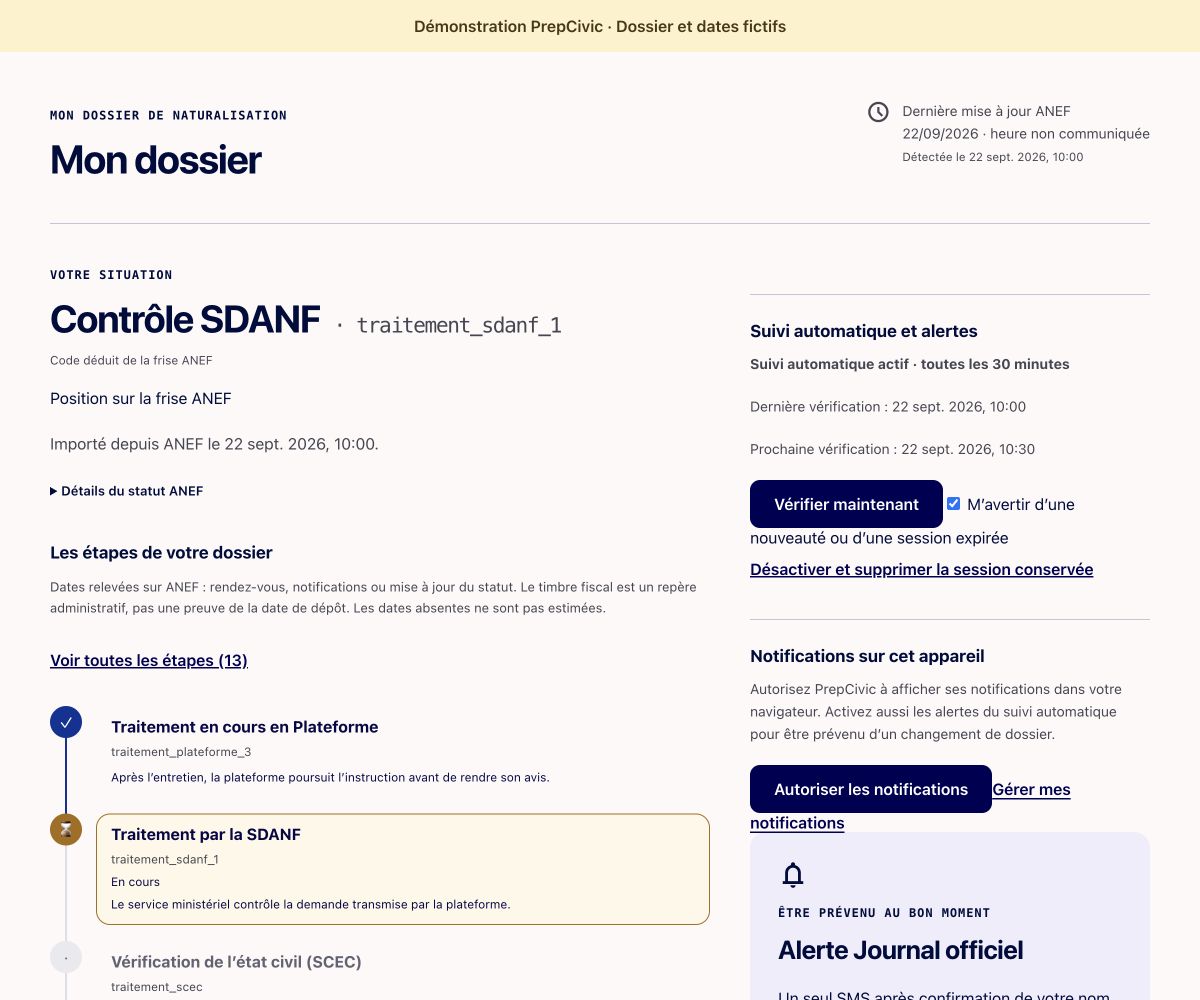
L’import ponctuel lit les repères du dossier lorsque vous le demandez, puis vous invite à confirmer l’ajout. La saisie manuelle conserve aussi un repère daté après votre consultation de l’ANEF.
Le suivi automatique est facultatif. Il vérifie périodiquement le dossier après votre consentement explicite. Si la session ANEF expire, les vérifications sont suspendues et une nouvelle connexion peut être nécessaire. Les informations déjà enregistrées restent visibles. Consultez toujours l’ANEF pour confirmer une information importante.
Recevoir une notification quand le statut change
Avec le suivi automatique et les alertes activés, PrepCivic peut vous envoyer une notification lorsqu’un changement du dossier est détecté : nouveau statut, évolution de la frise ou nouvelle information administrative. Ouvrez Mon dossier pour voir le détail, puis l’ANEF pour consulter le message officiel.
La vérification est périodique : l’alerte arrive après détection, pas nécessairement au moment exact du changement sur ANEF. Sa réception dépend aussi de l’autorisation de l’appareil, de sa connexion et du service de notifications.
Les alertes de changement et de reconnexion sont gratuites. Elles sont distinctes de l’option SMS liée à la vérification au Journal officiel. Pour préserver votre confidentialité, la notification ne détaille pas votre statut administratif sur l’écran verrouillé.
- Activez le suivi automatique après avoir autorisé l’utilisation de votre session ANEF.
- Autorisez les notifications PrepCivic sur votre téléphone ou navigateur.
- Activez « M’avertir d’une nouveauté ou d’une session expirée ». Vous pouvez désactiver les alertes tout en gardant le suivi actif.
Connexion ANEF expirée : pourquoi faut-il se reconnecter ?
Une session ANEF peut expirer avant la prochaine vérification. PrepCivic suspend alors le suivi automatique et affiche « Reconnectez votre dossier ANEF ». Si les alertes sont activées et les notifications autorisées, une notification vous invite à reprendre la connexion.
Ouvrez Mon dossier, choisissez « Reconnecter ANEF » et connectez-vous sur le site ANEF dans le parcours proposé. Vérifiez qu’il s’agit du bon dossier, puis réactivez le suivi. Votre historique reste disponible pendant cette interruption.
PrepCivic conserve la session chiffrée pendant trente jours maximum. Ce plafond est un choix de protection des données ; il ne garantit pas trente jours de connexion, car l’ANEF peut invalider la session plus tôt. La session utilisable est supprimée lorsque son expiration est détectée ou lorsque vous désactivez le suivi.
Comment vos informations sont-elles protégées ?
Vos identifiants de connexion ANEF — login et mot de passe — ne sont pas enregistrés dans la base de données PrepCivic pour assurer le suivi. Vous vous authentifiez auprès de l’ANEF. PrepCivic ne récupère ni votre mot de passe ni les cookies de connexion FranceConnect.
Avec votre consentement, le suivi automatique conserve des cookies de session ANEF chiffrés et liés à votre compte, pendant trente jours maximum. Une session permet de lire le dossier tant qu’elle reste valide : ce n’est pas un mot de passe enregistré pour vous reconnecter automatiquement.
Cette limitation de conservation s’inscrit dans les principes de protection des données du RGPD rappelés par la CNIL. Le RGPD n’impose pas un délai universel de trente jours ni l’expiration technique de votre connexion ANEF. Vous gardez la possibilité de désactiver le suivi et de supprimer la session conservée ; vos observations déjà enregistrées restent dans l’historique.
Sources et méthode
Les explications et conseils sont rédigés par PrepCivic, service privé indépendant de l’administration. Ils ne constituent pas un corrigé ministériel.
- Service-Public — Naturalisation française par décret — consulté le 17 octobre 2026.
- Service-Public — Faire une demande en ligne sur l’ANEF — consulté le 29 septembre 2026.
- Direction générale des étrangers en France — L’ANEF — consulté le 22 septembre 2026.
- CNIL — Les durées de conservation des données — consulté le 22 septembre 2026.
À lire aussi
Passer à la pratique
Retrouvez les outils et les repères utiles dans PrepCivic.
Suivre mon dossier de naturalisation →